Di Masa Depan Komputer Grafis Paling Unggul

Kamis, 13 November 2014

Cara meng- edit foto menjadi efek kartun dengan Photoshop CS

By : Rahmatil maula

BeLajar yuukkk...!!!
1.   Pertama-tama persiapkanlah dahulu apa-apa saja yang dibutuhkan untuk memulai peng-editan.
  • Software Photoshop (saya menggunakan CS5)
  • Foto yang akan diedit
2.   Jika sudah, masukkan foto ke software Photoshop dengan cara, klik File – Open – “carilah foto yang akan diedit”-Open
3    Kemudian gantilah resolution gambar menjadi 300 pixels/inch dengan cara, klik pada menu Image – Image Size “gantilah resolutionnya” – Ok
4.     Kemudian buatlah minimal 2 layer baru ( 1 layer sebagai background warna putih, dan 1 lagi sebagai Sketchline nya )
Sketchline : gambar yang berupa terdiri dari garis hitam yang membentuk suatu objek diatas background.
gantilah nama layer dengan cara double klik atau klik kanan pada layer lalu piliih layer properties.
5.    Agar layer background berwarna putih gantilah foreground color (putih), kemudian dengan menu Pain Bucket Tool klik pada layer background dan klik lagi pada gambar. Hingga layer background berubah menjadi putih.
Coba lihat pada kotak biru dan merah ada tidak perbedaan??
iy benar sekali, jika terdapat tanda pada layer maka anda telah menginginkan melihat gambar atau image dari layer tersebut, dan jika tidak ada tanda pada layer maka anda tidak menampilkan gambar atau image dari layer tersebut.
6.    Setelah itu sesuaikan ukuran brush dan warna foreground (hitam)
  • Untuk ukuran brush jangan terlalu besar
  • Set Foreground Color (hitam)
7. Nah sekarang kita sudah masuk ke tahap pembuatan skecthline nya. Untuk memulai pembuatan sketchline nya pilih menu Pen Tool.
dengan menu Pen Tool klik sambil digeser pada gambar hingga membentuk lengkungan yang diinginkan seperti pada gambar.
setelah itu, untuk membuat garis hitam nya. klik kanan pada gambar (masih menggunakan Pen Tool) kemudian klik Stroke Path maka akan muncul sebuah form Stroke Path pilih Tool : Brush, Simulate Pressure (jangan dicentang) – klik Ok.
untuk melihat hasilnya, berilah tanda pada layer background kemudian klik kanan di gambar (masih menggunakan Pen Tool) -  klik Delete Path
maka akan terlihat seperti ini.
hilangkan tanda pada layer backgorund, seperti pada gambar di bawah ini.
Background yang berwarna putih sama sekali tidak kelihatan. ini berarti anda telah melakukan perinta untuk tidak ingin menampilkan gambar yang ada pada layer background tersebut.
Kemudian lakukanlah hal ini lagi untuk membentuk sketch line lainnya. hingga selesai dan akan terlihat seperti ini.
Coba anda lihat pada tiap layer, terdapat pemberian nama pada masing-masing bagiannya. Hal ini berfungsi untuk memudahkan anda untuk penandaan dalam layer apa bagian dari layer tersebut. Lakukan pemberian nama layer ini pada tahap selanjutnya hingga selesai.
8.    Tahap selanjutnya kita akan melakukan pemberian warna pada tiap bagiannya. Hal ini mudah dilakukan dengan menggunakan menu Brush dan Set Color Foreground lagi kemudian mulailah mewarnai satu persatu, bagian demi bagian, layer demi layer.
Buatlah layer untuk pewarnaan dalam bagian wajah. Kemudian berilah nama layer “Skin Face”
Setelah itu, untuk mendapatkan efek pencahayaannya ubah dahulu Foreground Color dan Background Color nya.
Kemudian lihat pada layer properties di kanan anda. Pilih layer Skin face kemudian lihat di bawahnya klik fx, silahkan pilih Gradient Overlay
Sesuaikan settingan pencahayaannya pada bagian ini. Hingga hasilnya akan terlihat seperti ini.
Sebelum dan sesudah pencahayaan terdapat perbedaan yang mencolok.
Lakukan hal ini pada bagian lainnya seperti pakaian, rambut, dan skin body lainnya dan jangan lupa untuk melakukan pemberian nama bagian pada tiap layer. Hingga gambar seperti ini.
Di sini Anda dapat melihat beberapa penggunaan layer dalam tiap bagian yang digunakan.
pada tahap ini kita telah selesai dalam melakukan pewarnaan. Selanjutnya kita akan memasuki tahap pemberian Effect Vector yang berfungsi untuk memberikan efek bayangan pada gambar. Di sini saya hanya menjelaskan bagaimana cara pembuatannya dengan simple dan mudah, untuk mendalami teknik ini sangat di anjurkan untuk melakukannya sendiri dalam pengembangannya.
ok, kalau begitu kita langsung saja mulai pemberian Effect Vector.
1.    Buatlah layer untuk bagian vektornya seperti pada gambar.
Kemudian klik pada layer Vektor dan gunakan menu Pen Tool lagi untuk melakukan pembuatan Vektor hanya saja kali ini kita tidak akan menggunakan Stroke Path seperti yang tadi, tapi kali ini kita akan menggunakan menu Fill Path.
Cari bagian foto yang terdapat bayangan halus, kemudian buatlah lengkungan atau daerah Fill dengan menggunakan Pen Tool seperti pada gambar.
Kemudian klik kanan di gambar (masih menggunakan Pen Tool) lalu pilih Fill Path lalu klik Ok.
Warna Fill Path berpengaruh dengan warna Foreground Color yang sedang digunakan, maka dari itu ganti lah dahulu Foreground Color menjadi warna hitam sebagai dasar pembelajaran. Maka akan terlihat seperti pada gambar.
klik kanan di gambar (masih menggunakan Pen Tool)
pilih Delete Path untuk menghapus Fill Area yang Anda buat tadi dengan menggunakan Pen Tool. Setelah itu klik bagian bawah di kanan anda pada layer properties tanda ” fx “ lalu pilih Blending Option.
Lalu akan muncul form Blending Option. Sesuaikanlah Opacity (tingkat transparan objek) untuk mendapatkan efek bayangan yang sesuai dengan selera Anda.
Berikut adalah hasilnya yang merupakan vektor atau bayangan dari sebuah objek.
Lakukanlah hal ini hingga semua gambar terlihat sempurna seperti pada gambar di bawah ini.
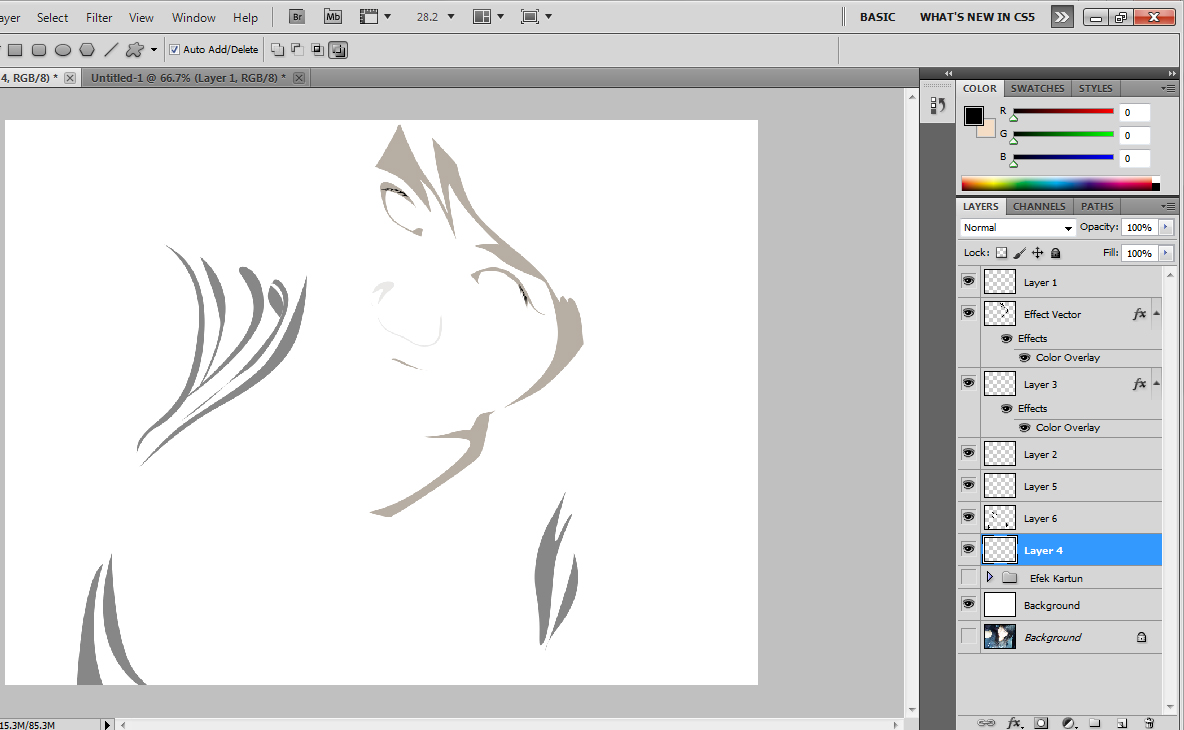
Vektor tanpa kartun efek.
terdapat beberapa layer yang digunakan untuk membuatnya.
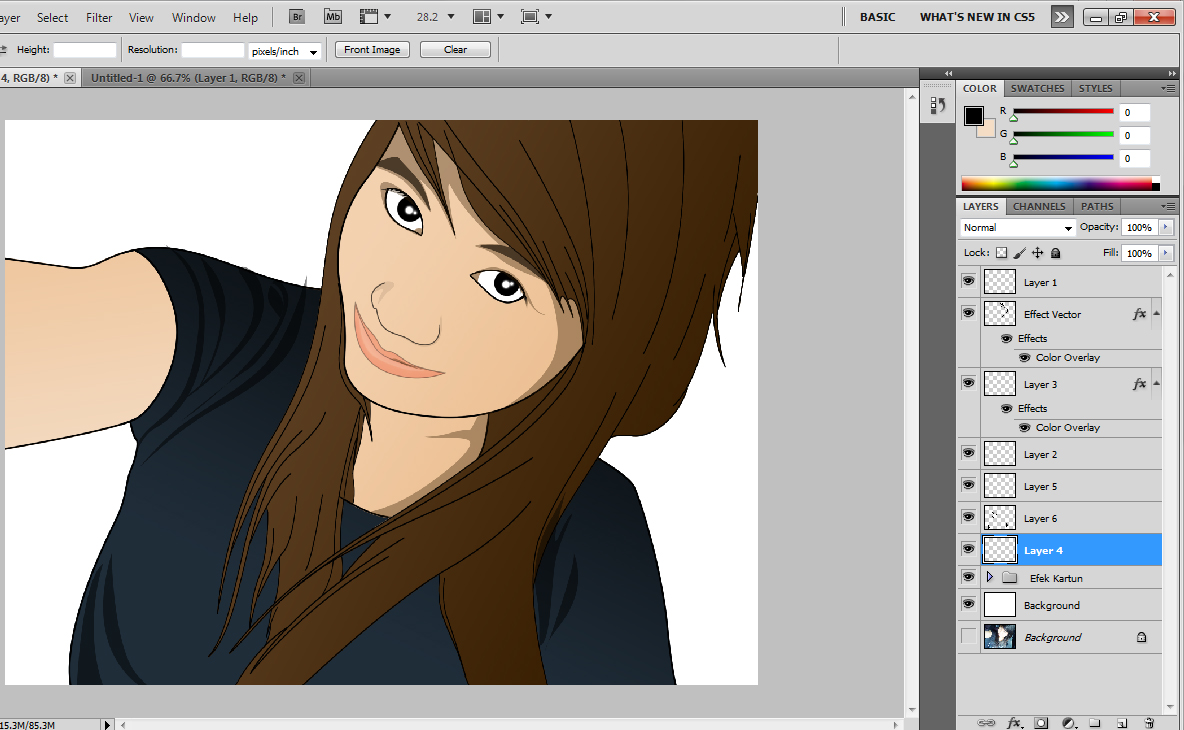
Vektor dengan kartun efek. Gambar terlihat seperti aslinya.
- Selesai.


Selasa, 11 November 2014

software aplikasi grafis berbasis bitmap dan vektor (Sukma Adi Wiyono 1155201039)

Software Aplikasi Grafis Berbasis Bitmap dan Vektor


Desain grafis adalah suatu bentuk komunikasi visual yang menggunakan gambar untuk menyampaikan informasi atau pesan seefektif mungkin. Dalam disain grafis, teks juga dianggap gambar karena merupakan hasil abstraksi simbol-simbol yang bisa dibunyikan. disain grafis diterapkan dalam disain komunikasi dan fine art. Seperti jenis disain lainnya, disain grafis dapat merujuk kepada proses pembuatan, metoda merancang, produk yang dihasilkan (rancangan), atau pun disiplin ilmu yang digunakan (disain).
Seni disain grafis mencakup kemampuan kognitif dan keterampilan visual, termasuk di dalamnya tipografi, ilustrasi, fotografi, pengolahan gambar, dan tata letak.
Software aplikasi grafis terbagi menjadi 2 yaitu :
1. SOFTWARE APLIKASI GRAFIS BERBASIS VEKTOR
Citra tersusun atas garis dan bentuk geometris (kurva). Bersifat resolution independent yang mempunyai arti gambar tetap baik tanpa tergantung resolusinya. Jadi meskipun diperbesar tetap tidak berkurang kualitasnya.
Software untuk menghasilkan citra grafis berbasis vector dikenal dengan istilah Draw Software. File gambar bertipe vector yang terkenal EPS (Encapsulated Post Script) dan CGM (Computer Graphic metafile).
Software ini terbagi menjadi 2 :
  • Software aplikasi vector 2 dimensi
- Adobe Illustrator, macromedia freehand dan Corel Draw
  • Software aplikasi vector 3 dimensi
-   Maya 3D, Strata 3D CX, Ulead COOL 3D, Swift 3D, AutoCad, 3D Home Architect
Kelebihan Grafis Vektor
  • Ruang penyimpanan untuk objek gambar lebih efisien
  • Objek gambar vektor dapat diubah ukuran dan bentuknya tanpa menurunkan mutu tampilannya
  • Dapat dicetak pada resolusi tertingi printer Anda
  • Menggambar dan menyunting bentuk vektor relatif lebih mudah dan menyenangkan
Kekurangan Grafis Vektor 
  • Tidak dapat menghasilkan objek gambar vektor yang prima ketika melakukan konversi objek gambar tersebut dari format bitmap
2. SOFTWARE APLIKASI GRAFIS BERBASIS BITMAP (Raster)
Citra tersusun atas pola titik (dot) yang disebut picture element (pixel).
Bersifat resolution dependent yang mempunyai arti gambar tergantung resolusinya. Jika gambar diperbesar akan kelihatan pecah-pecah.
Software untuk menghasilkan citra grafis berbasis bitmap dikenal dengan istilah Paint Software.  File gambar bertipe bitmap yang terkenal JPG, JPEG, BMP, GIF, TIF, TiFF, PCX, dan PNG
Software ini terbagi menjadi 2 :
  • Software aplikasi bitmap 2 dimensi
- Windows Paint, Paintbrush, Adobe Photoshop, Corel Photopaint
  • Software aplikasi bitmap 3 dimensi
-   Digital Clay dan Digital nendo
Kelebihan Grafis Bitmap
  • Dapat ditambahkan efek khusus tertentu sehingga dapat membuat objek tampil sesuai keinginan.
  • Dapat menghasilkan objek gambar bitmap dari onjek gambar vektor dengan cara mudah dan cepat, mutu hasilnya pun dapat ditentukan
Kelemahan Grafis Bitmap
  • Objek gambar tersebut memiliki permasalahan ketika diubah ukurannya, khususnya ketika objek gambar diperbesar.
  • Efek yang diidapat dari objek berbasis bitmap yakni akan terlihat pecah atau berkurang detailnya saat dicetak pada resolusi yang lebih rendah

CARA MENGUBAH WARNA MATA MENGGUNAKAN PHOTOSHOP

PAULINUS TUE EGHO
NIM : 1355201067P2


Mengubah warna mata dengan menggunakan photoshop


Berikut ini langkah pengeditannya:

Buka gambar foto yang ingin dirubah warna matanya dengan Photoshop.


Setelah itu, buatlah seleksi pada gambar mata tersebut. Seleksi bisa dibuat dengan menggunakan Magnetic Lasso Tool, atau dengan Pen tool.

Pada contoh kali ini, seleksi kubuat dengan mengunakan Pen tool. Gunakan pen tool untuk membuat sebuah garis path yang melingkari seluruh mata. Jika garis path sudah jadi, klik kanan garis path tadi (dengan pen tool atau direct selection tool), kemudian pilih make selection.


Pada kotak isian Feather radius, isikanlah 1 hingga 4, agar tepian seleksi menjadi agak kabur.


Ulangi seleksi pada mata yang sebelah (hanya kalo nampak, karena ada foto yang matanya cuma nampak sebelah karena difoto dari samping kan). Untuk seleksi yang kedua kalinya, jika Anda menggunakan pen tool, maka pada kotak dialog Make selection pilihlah Add to selection.

Setelah semua seleksi dibuat, kopilah area seleksi tadi ( Edit > Copy, kemudian Edit > Paste). Sehingga didapat 2 layer, yang satu layer aslinya, yang satunya lagi hasil copian pada mata tadi.

Layer 1 (gambar mata) kemudian diubah warnanya dengan memilih menu Image > Adjustment > Hue/Saturation. Klik pada pilihan colorize, kemudian aturlah nilai Hue sampai didapat warna yang diinginkan.


Kemudian atur juga tingkat kontras gambar. Lakukan ini dengan memilih menu Image > Adjustment > Curves. Geserlah gambar garisnya hingga didapat kondisi gambar yang Anda inginkan.


Gambar dibawah ini adalah gambar yang sudah diubah warna matanya.


TERIMA KASIH....................

Membuat Gradien Background


Nama :  ANDREAS KOLO

Nim   :  1355201043P2


Pada kesempatan kali ini, penulis akan berbegi mengenai cara Membuat Gradien Background :

Untuk menghemat waktu maka kita langsung sajA : .............

1. Jalankan program photoshop.
   Caranya: Start --> All Program --> Adobe Photoshop

2. Buat Lembar kerja baru
   Caranya: tekan [Ctrl] + [N]
   Anda bisa membuat pengaturan anda sendiri, tapi
   Disini saya atur seperti ini:
   Name = Gradien
   preset Sazes = 800 x 600
   Width = 800
   Height = 600
   Resolution = 72 pixels/inch
   Mode = RGB Color
   Contents = Transparent (*recommended)
   Tekan [ok]

3. Setelah itu klik Gradient Tool dengan gambar icon pada tool box sebelah kiri

4. Pada layar sebelah atas terdapat properties dari gradien
5. Sekarang waktunya mengedit gradien yang diinginkan, sebagai contoh saya akan membuat gradien    "merah - hitam - merah - hitam - merah"
   Caranya:
   Ubah Name = merah - hitam - merah - hitam - merah
   Gradien Type = Solid
   Smoothness = 100%
     Selanjutnya ---
Sama seperti langkah sebelumnya
namun kali ini pada no. 4 kalian pilih warna hitam [OK]

Selanjutnya


Yup masih sama namun kali ini pada no. 6 pilih warna merah

Selanjutnya
Sama, ubah warna no. 8 menjadi hitam

Selanjutnya
Sama, ubah warna no. 10 menjadi merah

Hasilnya:
Setelah itu klik tombol new pada dialog Gradien Editor tersebut
Dan Jadi deh........
Anda bisa mengembangkannya sendiri sesuai dengan kreatifitas anda


Sedikit tambahan
Coba dengan mode gradian yang anda buat
Ada 5 Macam mode gradien:

a. Linear Gradien
Gradien searah garis lurus
Pada Lembar kerja tahan klik kiri lalu sapukan dari kiri ke kanan, hasilnya:


b. Radial Gradien
Gradien seolah-olah muncul dari pusat suatu lingkaran
hasilnya:


c. Angle Gradien
Gradien dengan sudut tertentu namun tetap berpusat pada inti
Hasilnya:

d. Reflected Gradien
Sama seperti linear namun dengan effek terbalik

e. Diamond Gradien
Gradien dengan effek belah ketupat / diamond
Hasilnya:


Sabtu, 08 November 2014

MARYUNI_1155201017 (Belajar Photoshop)


Seleksi dengan Color Range

Belajar PHOTOSHOP : Kali ini kita akan menambahkan cara seleksi object photoshop dengan Color Range...

1. Buka Photoshop , disini sy menggunakan photoshop cs4 namun hal ini bukan masalah bagi anda yg masih menggunakan CS , CS2 maupun CS3 karena teknik ini bisa diaplikasikan di photoshop manapun

2. Open image yang ingin di seleksi (file - Open)
 tutorial photoshop
Saya menggunakan image ini "gantungan kunci" sebagai contoh.

3. Kemudian pada main menu pilih Select >> Color Range
Maka akan anda akan mendapatkan hasil gambar seperti di bawah ini.
tutorial photoshop

4. Setelah itu, klik warna dasar yang ingin di seleksi
Disini saya menggunakan warna dasar putih, klik menggunakan eyedropper yg sudah tertera di color range tersebut.

Jika sudah  anda akan mendapat hasil seperti gambar di bawah ini.
 tutorial photoshop
lalu klik OK

kemudian anda akan mendapatkan area seleksi seperti gambar di bawah ini.
tutorial photoshop

5. Jika sudah , tingal di Inverse saja.,
SELECT > INVERSE  atau tekan pada keyboard tombol ->   SHIFT + CTRL + I
Hal ini dilakukan untuk membalik proses seleksi sehingga yang sekarang terseleksi adalah gantungan kunci tersebut

Jika sudah maka anda akan menemukan area select yang berbeda, tampak seperti gambar di bawah..
gantungan kunci

Tahap selanjutnya anda tinngal membuat double layer,Atau tekan “ CTRL + J “
Dan anda akan mendapatkan 2 buah layer, tampak seperti gambar di bawah .
tutorial photoshop

6. Tahap akhir anda Hide layer Background
Anda mempunyai hasil seleksi yg sudah jadi. Tanpa harus melakukan seleksi berulang kali dengann menggunakan Magic Wand Tool.
Lebih menghemat waktu :) 
gantungan kunci
Gantungan kunci yang terseleksi (tanpa background).

Harlita Victura (1155201038)


Menguasai Teknik Penggabungan dan Shaping

CorelDRAW merupakan program yang memudahkan kita dalam menggambar, untuk itu kita akan mempelajari dasar dari menggambar yaitu teknik shaping.
Teknik shaping adalah teknik penggabungan untuk menggabungkan 2 bangun atau lebih. 
contohnya:
Untuk menggambar arah panah maka kita harus menggambar sebuah kotak dan sebuah segitiga
1. Buka program corelDRAW - Pilih "new"
2. Lalu gambar kotak dan segitiga dengan menggunakan tool gambar kotak di sebelah kiri atau tekan F6


Lalu gambar segitiga dengan menggunakan tool "Basic Shape" Caranya [klik kiri] basic tool di sebelah kiri,

 
lalu di sebelah atas ada pilihan properties gambar, klik panah dalam lingkaran dan pilih gambar segitiga,

 
gambar segitiga tersebut di kanvas lalu [klik kiri] gambar tersebut sehingga gambar muncul tanda berputar, putar gambar
*Hasil Gambar:

 
satukan kedua gambar seperti gambar di bawah ini dengan menggunakan tool di sebelah kiri bergambar tanda panah yaitu "pick tool"

 
tekan tombol [shift] lau klik segitiga dan kotak atau tekan [ctrl] + [A] 
Hal ini untuk selected all / memilih semua

3. Setelah melakukan hal tersebut maka akan muncul properties shaping Tiga proses shaping yang paling sering digunakan:
Weld = untuk menggabungkan dua bangun menjadi satu kesatuan
Trim = untuk memotong bangun yang dikehendaki dengan potongan yang sama dengan bagun pertama yang di pilih
Intersect = membuat bagun baru dari perpotongan kedua bangun atau lebih / irisan bangun

4. Pilih shaping "Trim" Maka gambar akan menjadi satu kesatuan Warnai gambar untuk mempercantik tampilan

 
Arah Panah "dengan teknik shaping - TRIM"